Créer mon premier thème
Nous allons dans cette section créer une application affichant une roue contenant des items de type icones (image + texte). La navigation dans cette roue affichera une prévisualisation en fond qui sera fonction de l’icône sélectionnée, et le clique sur une icône affichera une recherche internet sur la thématique choisie.
Les composants nécessaires
Pour réaliser ce didacticiel, nous aurons besoin de 4 composants
-
Un ItemsPanel qui va nous permettre d’afficher les icônes de de naviguer dans la liste
-
Un Preview qui va afficher en fond une prévisualisation de l’icône courante
-
Un composant Image qui sera à l’intérieur de ce Preview
-
Un composant Web pour afficher la recherche résultant du clic sur une icône
Etape 1 : créer un nouveau projet
Pour commencer, il faut demander à l’éditeur de créer un nouveau projet. Cela se fait soit à partir de l’écran d’accueil (fermer le projet actuel pour y retourner, ou bien relancer l’éditeur), ou bien à partir du menu principal en haut de l’éditeur (Fichier->Nouvelle application).
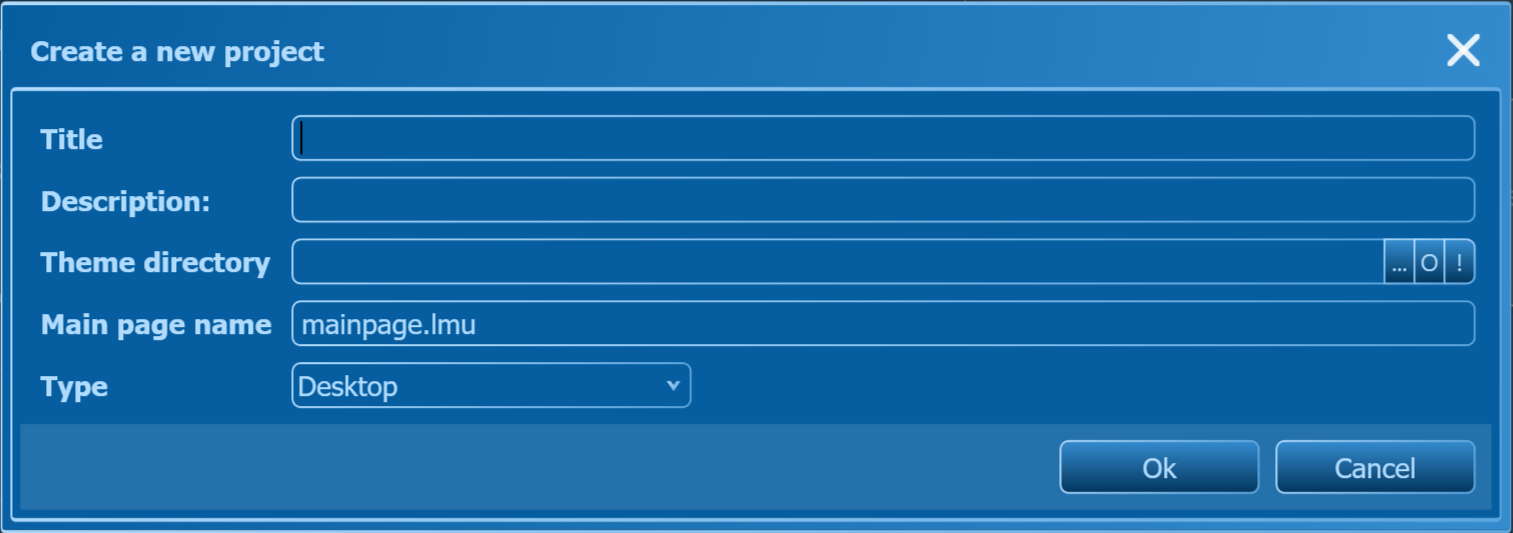
L’éditeur nous demande le titre du projet et où nous souhaitons le stocker puis ouvre le modèle de nouveau projet. Indiquez "Tuto" en titre et choisissez un chemin sur votre ordinateur (le répertoire doit être vide).
Le projet est créé et ne contient qu'un Launcher dans sa page principale.
Etape 2 : définition de la grille
Le Launcher est aussi un Layout, et va nous permettre de définir une grille dans laquelle nous pourrons disposer nos composants enfants.
Sélectionnez le Launcher (racine de la liste des composants dans le panel des propriétés) et cliquez sur le bouton « Définir la grille » de la barre d’outils. Une fenêtre apparait et va permettre d’ajouter des lignes et des colonnes.
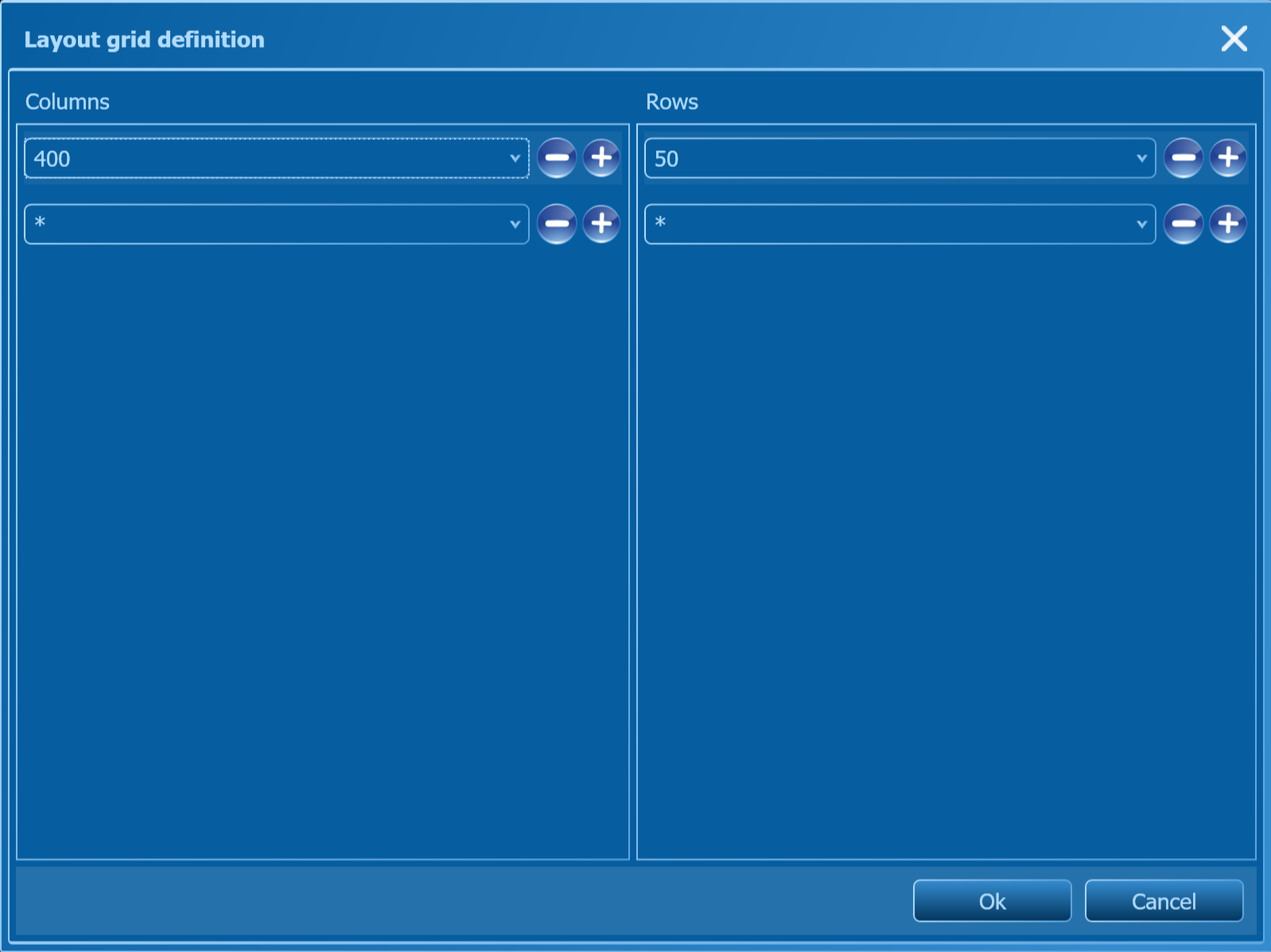
Ajoutez 2 colonnes, avec comme largeur 400 et , ainsi que 2 lignes hauteur 50 et .
La colonne de largeur 400 va permettre d’afficher la roue, la ligne de hauteur 50 affichera un titre.
Une fois cette fenêtre validée, nous voyons bien dans la zone d'édition les lignes jaunes qui délimitent notre grille.
Etape 3 : insertion de de la roue (ItemsPanel)
Sélectionnez le Launcher et cliquez sur le bouton « Ajouter un nouvel élément » de la barre d’outils.
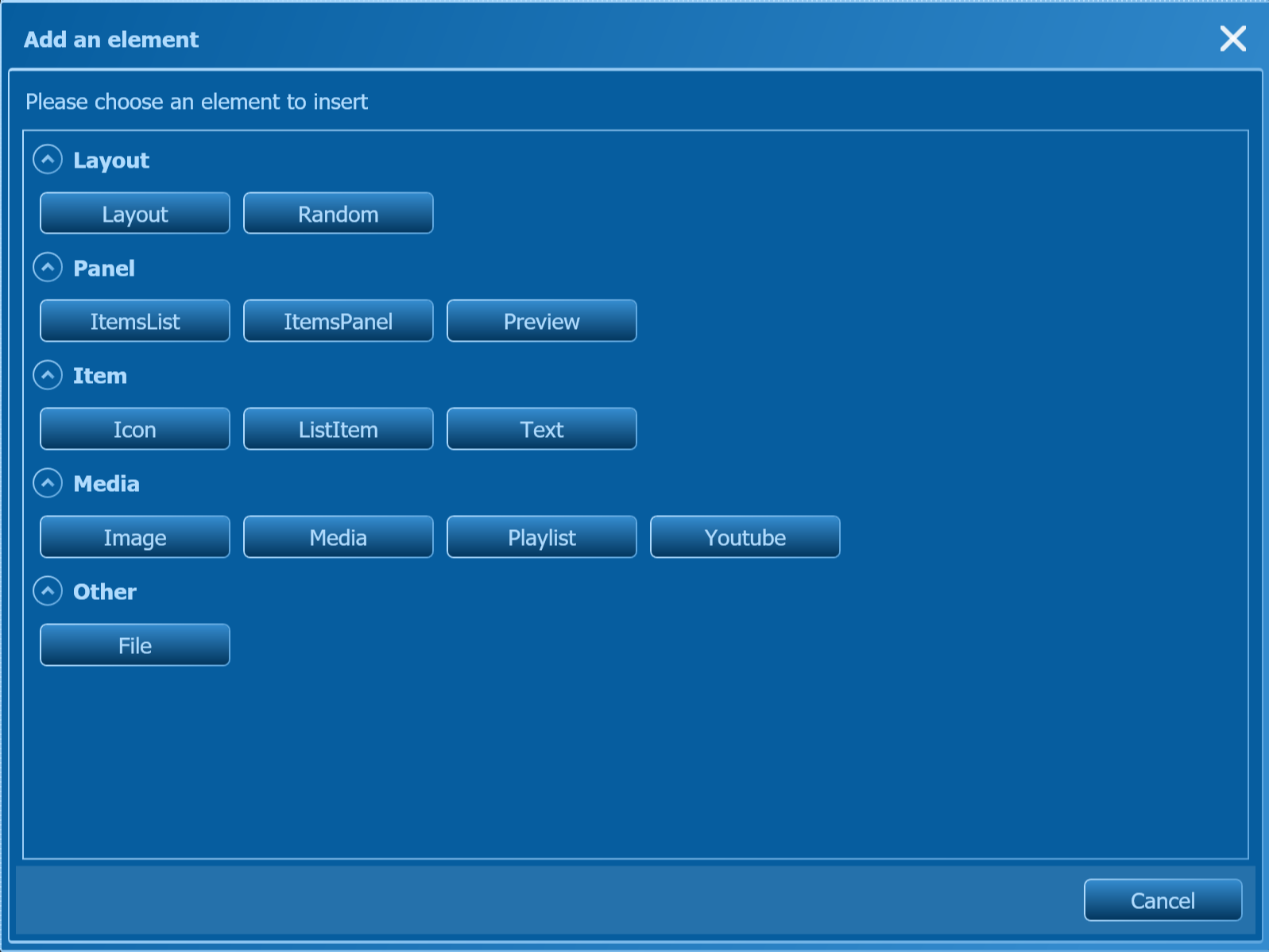
L’éditeur vous demande de choisir le type d’élément à ajouter. Cliquez sur l’élément « ItemsPanel ». L’élément est inséré et occupe la colonne 0 de la ligne 0 du Launcher.
Pour faire en sorte d’occuper toute la partie gauche (colonne 0, lignes 0 et 1), il faut tirer le petit triangle jaune présent en bas à droite de l’ItemsPanel. Vous pouvez aussi modifier sa propriété « RowSpan » (nombre de lignes ajoutées) et en indiquant 2.
En l’état notre ItemsPanel affiche plusieurs colonnes, nous voudrions qu’il en ai une seule pour obtenir une roue verticale. Vous pouvez pour cela modifier la propriété « PanelColumns » en indiquant 1. Ou bien, en cliquant avec le bouton droit sur l’ItemsPanel, vous pouvez sélectionner dans le dernier menu « Alignement de l’ItemsPanel » l’option « Vertical : Gauche ».
Notre ItemsPanel est cloisonné à la première cellule de notre grille. Pour qu'il occupe deux lignes, définissez sa propriété "RowSpan" à 2, ou bien tirez le à la souris avec le petit triangle jaune.
Définissez sa propriété "HorizontalAlignment" à Stretch pour qu'il occupe toute la largeur de la première colonne de la grille.
Etape 4 : définir les items de l’ItemsPanel
Le composant ItemsPanel peut afficher une liste de n’importe quels types de composants, même mixte, mais l’item idéal pour ce type de liste est l’ « Icône ».
Lorsqu’il a été inséré, l’ItemsPanel comportait déjà des icônes. Nous allons tout simplement les supprimer pour les besoins de ce tutoriel. Il suffit pour cela de sélectionner les icones une à une dans l’éditeur et d’appuyer sur « Suppr ».
Une fois cela fait, sélectionnez l'ItemsPanel dans le volet propriétés et cliquez sur le bouton "Ajouter un élément". Cliquez sur "Icone". Cette opération sera répétée 4 fois afin d'avoir 4 icones dans l'ItemsPanel.
Ensuite nous allons modifier les propriétés « Caption » et « ImageSource » de chaque icône pour qu’elles affichent ce que l’on souhaite :
| Caption | ImageSource | |
|---|---|---|
| Icône 1 | Lapin | https://www.magiczee.com/files/images/animals/rabbit_icon.png |
| Icône 2 | Chat | https://www.magiczee.com/files/images/animals/cat_icon.png |
| Icône 3 | Cheval | https://www.magiczee.com/files/images/animals/horse_icon.png |
| Icône 4 | Eléphant | https://www.magiczee.com/files/images/animals/elephant_icon.png |
Vous pouvez d’ores et déjà enregistrer votre travail et lancer votre projet pour constater que la roue s’affiche bien et qu’il est possible de naviguer d’une icône à l’autre.
Etape 5 : la prévisualisation
Nous allons insérer un composant « Preview » en fond de notre page afin d’afficher une image qui changera à chaque fois qu’une icône sera sélectionnée dans la roue.
Pour cela, sélectionnez le composant Launcher, cliquez sur « Ajouter un nouvel élément » et choisissez le composant « Preview » dans la liste qui vous est proposée. Une fois inséré, il va falloir tirer ce composant pour qu’il occupe toute la page (petit triangle jaune en bas à droite), et cliquer sur « Mettre en arrière-plan » afin qu’il se place derrière l’ItemsPanel.
Note : si vous maintenez la touche "Shift" lorsque vous tirez le composant avec le triangle jaune, cela a pour effet de le redipensionner. A la base les composants n'ont pas de taille et viennent occuper un certain espace dans la grille.
Sélectionnez ensuite le composant « Preview » et cliquez sur « Set content ». Le Preview ne peut contenir qu’un seul enfant et nous allons choisir un composant « Image » (bien qu’en général on préfère y mettre un Layout afin d’y placer plusieurs autres composants).
Modifiez la propriété "PreviewOf" du Preview en sélectionnant l'ItemsPanel.
Il va maintenant falloir revenir sur les icones de notre ItemsPanel. Pour chaque icône, nous allons définir une variable nommée « BackgroundImage ». Cela peut être fait en sélectionnant l’icône et en cliquant sur le bouton « Définir les variables pour cet élément » dans la barre d’outils.
| Nom de la variable | Valeur de la variable | |
|---|---|---|
| Icône 1 | BackgroundImage | https://www.magiczee.com/files/images/animals/rabbit.jpg |
| Icône 2 | BackgroundImage | https://www.magiczee.com/files/images/animals/cat.jpg |
| Icône 3 | BackgroundImage | https://www.magiczee.com/files/images/animals/horse.jpg |
| Icône 4 | BackgroundImage | https://www.magiczee.com/files/images/animals/elephant.jpg |
Une fois nos 4 variables et leur valeurs définies pour nos 4 icônes, sélectionnez l’image contenue dans le composant « Preview » et modifiez sa propriété "ImageSource" en y mettant la valeur « {$BackgroundImage} ».
Nous allons exploiter la puissance du composant Preview qui lorsqu’il est lié à un ItemsPanel affiche un contenu en rapport avec l’item actuellement sélectionné (icône). Pour cela, le Preview récupère tout simplement les variables de cet item à chaque fois que l’on navigue d’un item à l’autre de l’ItemsPanel, et met à jour les propriétés de ses enfants en conséquence.
Ici, la propriété ImageSource de notre image de prévisualisation va prendre la valeur de la variable BackgroundImage de l’icône sélectionnée.
Etape 6 : les cibles des icônes
Nous avons presque terminé notre premier projet. Il va maintenant être nécessaire de définir une cible pour nos icônes qui devra s’exécuter lorsque l’utilisateur cliquera dessus.
Nous allons définir la cible de chacune de nos 4 icônes, en indiquant qu’il s’agit d’une commande shell. Sélectionnez la première icône et cliquez sur le bouton « Définir la cible » de la barre d’outils. Dans l’écran qui s’affiche sélectionnez l’option « Direct » puis cliquez sur « définir un nouvel élément ». Sélectionnez « Command » dans la liste de cibles qui vous est proposé et cliquez sur Ok pour revenir à l’édition de votre page.
Dans le panel des propriétés (liste des composants de la page), vous pouvez voir votre commande. En la sélectionnant il devient possible de modifier ses propriétés comme pour n’importe quel autre composant. Nous allons mettre dans la propriété « Command » de la première commande de la première icône la valeur « https://www.google.com/search?q=lapin&tbm=isch » afin de lancer une recherche google image avec le mot « chat » dans le web browser par défaut de Windows.
Il ne reste plus qu’à cliquer sur « Ok » et à recommencer l’opération pour les 3 autres icônes.
| Valeur de la commande cible | |
|---|---|
| Icône 1 | https://www.google.com/search?q=lapin&tbm=isch |
| Icône 2 | https://www.google.com/search?q=chat&tbm=isch |
| Icône 3 | https://www.google.com/search?q=cheval&tbm=isch |
| Icône 4 | https://www.google.com/search?q=éléphant&tbm=isch |
Etape 7 : test des cibles
Notre application peut d’ores et déjà être testée. Enregistrez-la et cliquez sur le bouton « Lancer ».
Le clic sur une icône affiche bien notre recherche dans le browser web.
Etape 8 : Création d’une page cible
Nous allons maintenant créer une seconde page en plus de la page principale, qui servira de cible aux icônes.
La page cible affichée sera unique, mais le contenu affiché dépendra des variables de l’icône choisie par l’utilisateur.
De la même manière que pour les variables BackgroundImage, vous allez ajouter pour chaque icône une variable appelée TargetImage et ayant les valeurs suivantes :
| Nom de la variable | Valeur de la variable | |
|---|---|---|
| Icône 1 | TargetImage | https://www.magiczee.com/files/images/animals/rabbit.jpg |
| Icône 2 | TargetImage | https://www.magiczee.com/files/images/animals/cat.jpg |
| Icône 3 | TargetImage | https://www.magiczee.com/files/images/animals/horse.jpg |
| Icône 4 | TargetImage | https://www.magiczee.com/files/images/animals/elephant.jpg |
Ajoutez ensuite une nouvelle page à la racine de votre projet dans le volet « Projet », en cliquant avec le bouton droit dans une zone vide de l’arborescence de fichiers affichée (Add->New page). Sélectionnez le modèle de page « Page vièrge » (Blank page) et nommez cette page « targetpage.lmu ».
La page qui apparait dans l’éditeur est vide. Insérez y une image, faites en sorte qu’elle occupe tout l’espace en réinitialisant Width et Height, puis mettez dans sa propriété ImageSource la valeur « {$TargetImage} ». Il est normal qu’aucune image ne s’affiche à ce stade.
Nous avons notre page cible, revenez maintenant à la page principale (double clic sur « mainpage.lmu » dans l’explorateur de projet).
Nous allons définir la cible de chacune de nos 4 icônes, en indiquant targetpage.xml. Sélectionnez la première icône et cliquez sur le bouton « Set target » de la barre d’outils. Dans l’écran qui s’affiche sélectionnez l’option « Page existante » puis cliquez dans la liste sur la page « targetpage.xml ». Il ne reste plus qu’à appuyer sur « Ok » et à recommencer l’opération pour les 3 autres icônes.
La page targetpage.xml lorsqu’elle est définie comme cible d’une icône va hériter de toutes les variables de cette icône lors de l’exécution du thème. Cela aura pour effet tout en affichant une page unique d’en faire varier le contenu selon l’icône source. Ici, l’image de la page targetpage.xml affichera ce qui est spécifié dans la variable TargetImage de l’icône.
Etape 9 : second test
Lancez votre application et naviguez entre les deux pages en cliquant sur les icones. Vous pouvez utiliser la touche « Echap » pour revenir à la page précédente ou quitter.
Vous constaterez que le contenu de la page cible varie bien selon l’icône sur laquelle vous avez cliqué.
Etape 10 : les transitions
En testant votre application, vous avez sans doute remarqué que les pages s’enchainaient de manière directe, sans transition. LaunchMeUp permet de définir pour chaque composant des animations de transition qui seront exécutées à chaque apparition et à chaque disparition d’une page.
Ces animations peuvent être modifiées en sélectionnant un composant et en changeant ses propriétés « Appearance » et « Disappearance ».
Voici les transitions que nous allons définir :
| Page | Composant | Propriété | Animation |
|---|---|---|---|
| mainpage.xml | ItemsPanel | Appearance | ChildrenLeftSlide |
| mainpage.xml | ItemsPanel | Disappearance | Blur, LeftSlide |
| mainpage.xml | Image (Preview) | Appearance | RightSlide, Fade |
| mainpage.xml | Image (Preview) | Disappearance | Fade |
| targetpage.xml | Image | Appearance | Fade |
| targetpage.xml | Image | Disappearance | Fade |
Vous pouvez maintenant enregistrer votre thème et le lancer. Le résultat est beaucoup plus fluide !
Vous aurez remarqué que l’animation ChildrenLeftSlide s’applique aux items de l’ItemsPanel et crée un décalage temporel entre l'animations de chaque item.
Etape 11 : définition des items à l’aide de listes
En préalable à cette étape, définissez une variable sur l'ItemsPanel qui a pour nom "imagesurl" et pour valeur "https://www.magiczee.com/files/images/animals/" (bouton "Définir les variables pour cet élément" dans la barre d'outils). Cette variable sera accessible pour toutes les icones de notre ItemsPanel et servira de base pour définir d'autres variables.
Nous avons créé chaque icône de notre ItemsPanel, mais il serait plus simple de définir un modèle d’item et de le faire varier en fonction d’une liste de valeur n’est-ce pas ?
C’est ce que permet la définition des items dans LaunchMeUp.
Pour réaliser cela, sélectionnez votre ItemsPanel et cliquez sur le bouton « Définir les items pour cet élément ». Une fenêtre apparait et vous donne le choix entre une définition d’items directe ou à partir d’une source d’items. Nous allons choisir la source d’items fichier.
La fenêtre affiche alors un certain nombre de sections qu’il va falloir renseigner :
-
La définition de du type de pattern: elle va permettre de sélectionner un type d’item particulier (ici l’icône) et de modifier ses propriétés.
-
La visualisation de l’élément : c’est une visualisation indicative de ce à quoi l’item va ressembler.
-
Les données de la source d’items : il s’agit d’un tableau de valeurs qui va servir de base à la génération de variables pour nos items. Chaque colonne représente une variable portant un nom (les noms sont sur la première ligne) et chaque ligne donne les valeurs des variables pour un item. Il y aura donc autant d’items générés que de lignes dans ce tableau. Dans les faits, ces données sont enregistrées dans un fichier texte délimité (séparateur tabulation) facilement modifiable / copiable / collable dans Excel.
Vous disposez de boutons "+" et "-" pour ajouter / supprimer des colonnes / lignes dans le tableau.
Définissez le tableau source des données des items comme suit :
| Caption | BackgroundImage | Icon | Target |
|---|---|---|---|
| Lapin | {\$imagesurl}/rabbit.jpg | {\$imagesurl}/rabbit_icon.png | https://www.google.com/search?q=lapin&tbm=isch |
| Chat | {\$imagesurl}/cat.jpg | {\$imagesurl}/cat_icon.png | https://www.google.com/search?q=chat&tbm=isch |
| Cheval | {\$imagesurl}/horse.jpg | {\$imagesurl}/horse_icon.png | https://www.google.com/search?q=cheval&tbm=isch |
| Eléphant | {\$imagesurl}/elephant.jpg | {\$imagesurl}/elephant_icon.png | https://www.google.com/search?q=éléphant&tbm=isch |
Nous constatons qu’il s’agit de la même définition que précédemment, mais présentée dans le cadre d’une source d’items.
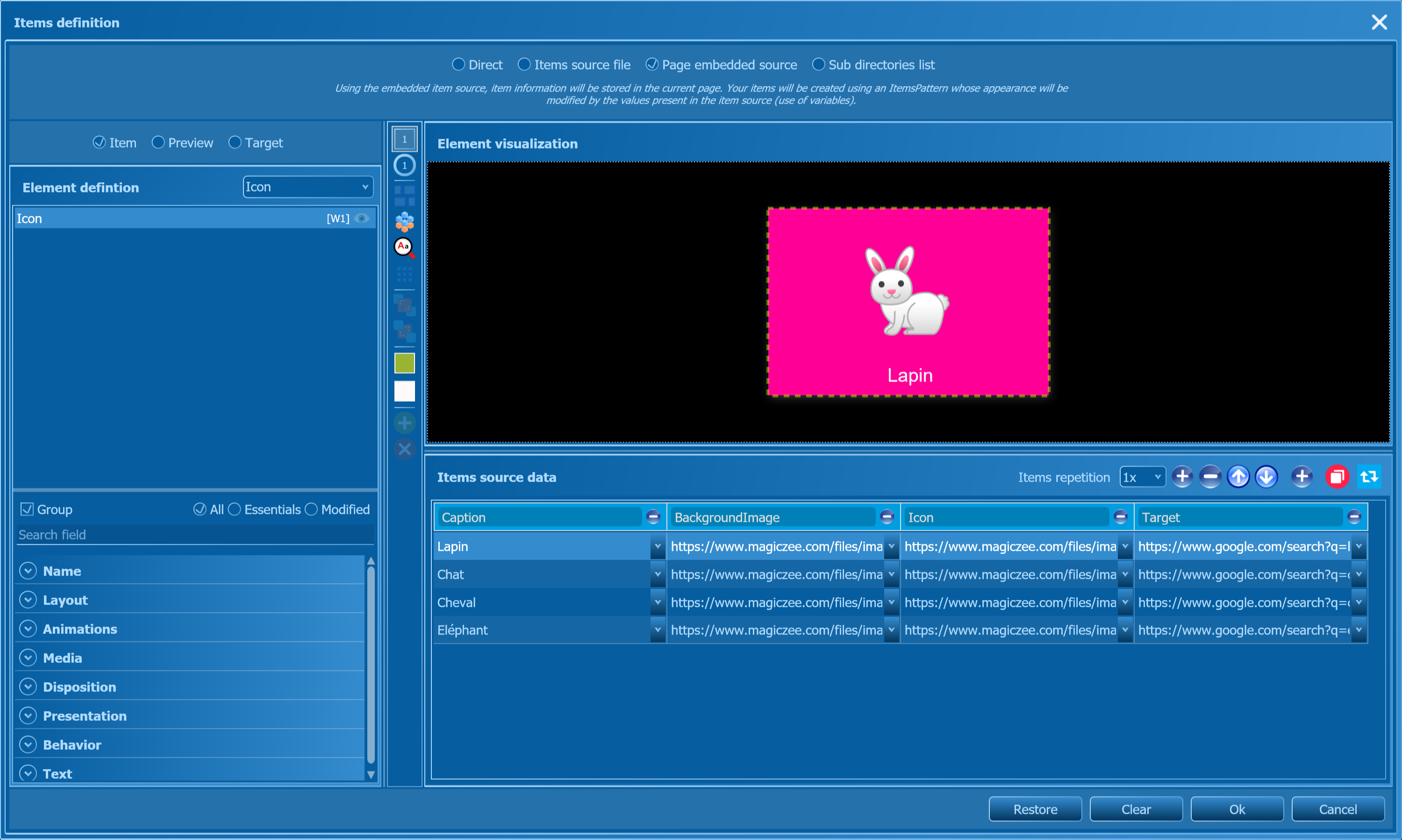
Maintenant, pour que le modèle d’item se personnalise pour chaque item, nous allons définir les propriétés Caption, ImageSource et Target afin qu'elles récupèrent des valeurs de variables. Dans la grille des propriétés, en faisant un click droit sur la propriété "Caption" du pattern Icon, la liste des variables disponibles s'affiche (celle présentes dans le tableau d'ItemsSource). Sélectionnez la variable "Caption", elle est insérée dans la propriété et sera remplacée par sa valeur à l'exécution.
Faites de même pour la propriété ImageSource (en y mettant la variable Icon)
Nous allons maintenant paramétrer la cible des Icons. Cliquez sur l'option "Cible". Par défaut il s'agit d'une commande. Dans la propriété "Command" de la commande, sélectionnez la variable "Target".
Vous pouvez d’ores et déjà constater que la prévisualisation de votre élément modèle d’item évolue en fonction de la ligne sélectionnée dans le tableau. Les variables définies sont bien prises en compte.
Cliquez maintenant sur « Ok » pour valider votre définition d’items. Les Icônes sont bien présentes dans votre ItemsPanel mais elles apparaissent avec un hachurage et ne sont pas modifiables (« freezed »). C’est normal pour les composants définis à partir d’une source d’items.
Etape 12 : test
Enregistrez et lancez votre application. Vous l’aurez compris, il est bien plus facile de définir les items d’un ItemsPanel en utilisant une source d’items lorsque le nombre d’éléments est élevé. La modification du pattern d’item est réalisée beaucoup plus rapidement et s’applique à tous les items d’un seul coup.
Conclusion
A l’issue de ce tutoriel, vous avez compris l’esprit de la conception de thèmes dans LaunchMeUp, à travers l’utilisation des ItemsPanels, des Previews et des sources d’items. Il ne vous reste plus qu’à découvrir tous les composants disponibles dans LaunchMeUp en consultant le manuel de référence et à créer vos propres thèmes. Amusez-vous bien J.